Utilisateurs et sécurité
Inviter des utilisateurs
Donner accès à vos collègues : inviter, renvoyer une invitation, modifier ou retirer un accès.
Si plusieurs personnes travaillent sur vos sites, donnez à chacune son propre compte. Vous savez ainsi qui peut faire quoi, et personne ne doit partager de mot de passe. C'est un propriétaire qui invite et gère les utilisateurs, via Gestion du client → Utilisateurs.
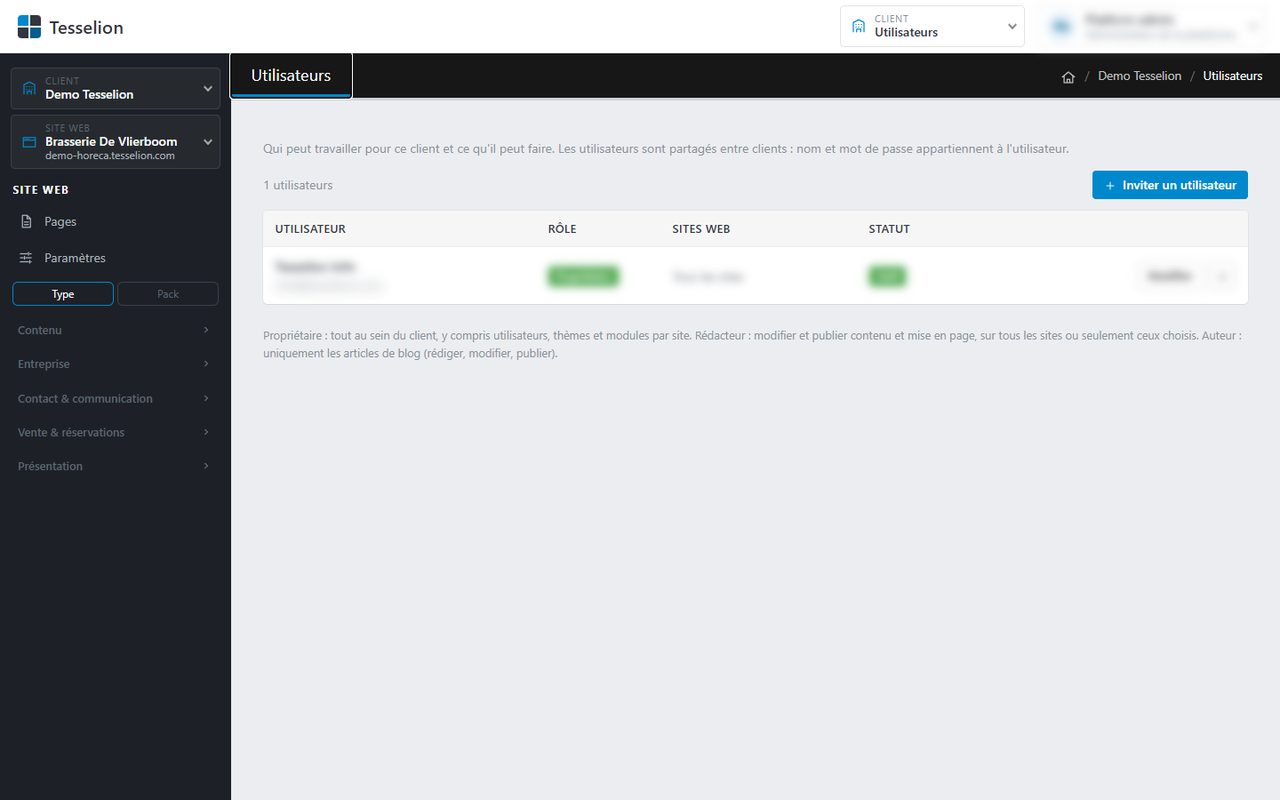
Inviter quelqu'un
- En haut à droite, cliquez sur Gestion du client, puis sur Utilisateurs.
- Cliquez sur Inviter un utilisateur.
- Indiquez l'E-mail, le Nom et la Langue de l'administration et de l'e-mail.
- Choisissez un Rôle : Auteur, Rédacteur ou Propriétaire.
- Pour un rédacteur ou un auteur : laissez Tous les sites (aussi les futurs) coché, ou décochez-le et choisissez sous Uniquement ces sites les sites auxquels cette personne a accès.
- Cliquez sur Inviter.
Un nouvel utilisateur reçoit un e-mail avec un lien pour choisir son mot de passe, valable 7 jours. Il apparaît comme Invité dans la liste jusqu'à ce qu'il ait choisi son mot de passe, puis comme Actif.
Un administrateur de la plateforme peut aussi cocher Définir moi-même un mot de passe (pas d'invitation par e-mail) lors de l'invitation : l'utilisateur est alors actif tout de suite, avec une adresse e-mail confirmée. Pour un utilisateur existant, Modifier affiche la partie Définir le mot de passe (également réservée à l'administrateur de la plateforme), par exemple pour une personne qui ne reçoit pas l'e-mail. Transmettez le mot de passe de manière sûre.
Astuce : La personne a déjà un compte Tesselion, par exemple pour une autre organisation ? Elle reçoit l'accès immédiatement, avec un e-mail qui l'en informe. Son nom et sa langue restent ceux qu'elle a définis.
Renvoyer une invitation
Si l'e-mail n'est pas arrivé ou si le lien a expiré, cliquez sur Renvoyer l'invitation sur la ligne de l'utilisateur. Un nouvel e-mail part avec un nouveau lien.
Modifier un accès
- Sur la ligne de l'utilisateur, cliquez sur Modifier.
- Adaptez le rôle ou les sites.
- Cliquez sur Enregistrer.
Retirer un accès
Cliquez sur la croix de la ligne, ou sur Retirer l'accès dans le formulaire de modification, puis confirmez. Le compte lui-même est conservé, mais n'a plus accès à votre organisation.
Attention : Vous ne pouvez pas modifier ni retirer votre propre accès ; demandez-le à un autre propriétaire. Une organisation garde aussi toujours au moins un propriétaire : désignez donc d'abord un autre propriétaire avant de changer le rôle du dernier.
Voir aussi
Dernière mise à jour le 20 novembre 2026