Domaines
Associer votre propre domaine
Associez votre propre nom de domaine, comme www.votreentreprise.be, à votre site et faites-en l'adresse principale.
À sa création, chaque site reçoit une adresse sur le domaine de la plateforme, qui fonctionne immédiatement. Pour que vos visiteurs trouvent votre site sous votre propre nom de domaine, ajoutez ce domaine dans l'administration. Un domaine propre ne devient actif qu'après une vérification DNS prouvant qu'il vous appartient et qu'il pointe vers le serveur de Tesselion.
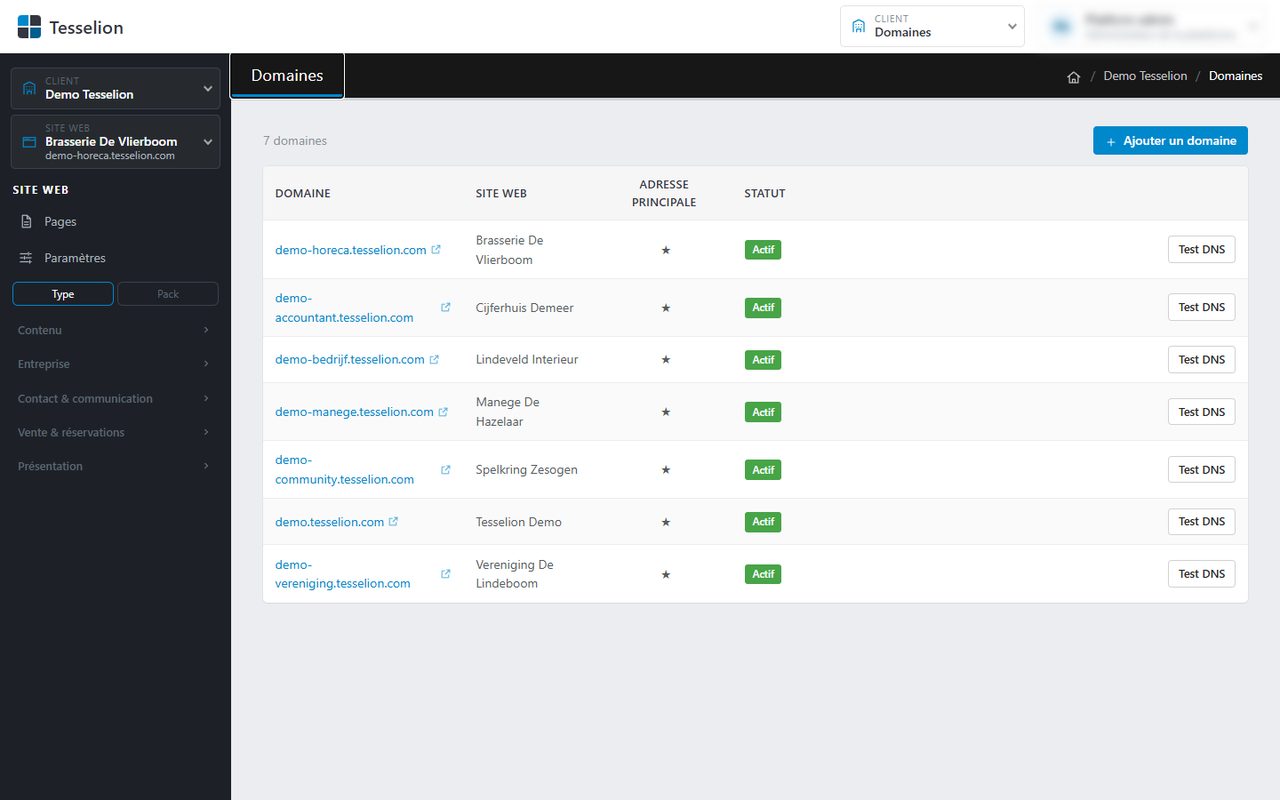
Ajouter un domaine
- En haut à droite, cliquez sur Gestion du client, puis sur Domaines. Vous voyez tous les domaines de tous vos sites dans un seul tableau.
- Cliquez sur Ajouter un domaine.
- Choisissez sous Site web le site concerné et saisissez le nom sous Domaine, p. ex.
www.exemple.be. - Cochez éventuellement Pas encore actif si vous voulez ajouter le domaine maintenant et l'activer plus tard.
- Cliquez sur Ajouter. Le domaine passe au statut En attente de vérification.
La vérification
Pour un domaine en attente, l'écran affiche les enregistrements à créer chez votre registraire (voir Paramètres DNS). La vérification a lieu automatiquement toutes les quelques minutes ; le bouton Vérifier maintenant la lance tout de suite. Si tout est correct, le domaine passe au statut Actif.
Attention : Après une semaine sans enregistrements corrects, un domaine en attente est supprimé. Vous pouvez ensuite simplement l'ajouter à nouveau.
Choisir l'adresse principale
Un site peut avoir plusieurs domaines ; l'un d'eux est l'adresse principale (marquée d'une étoile). Les visiteurs qui arrivent par une autre adresse sont redirigés vers l'adresse principale.
- Repérez dans le tableau le domaine actif.
- Cliquez sur Définir comme adresse principale.
Pour un domaine qui n'est pas l'adresse principale, vous pouvez aussi cliquer sur Désactiver (le site n'y répond plus), à nouveau sur Activer, ou le supprimer avec la croix. L'adresse principale elle-même ne peut être ni désactivée ni supprimée : définissez d'abord un autre domaine comme adresse principale.
Astuce : Pour que exemple.be et www.exemple.be fonctionnent tous les deux, ajoutez les deux et faites de l'un l'adresse principale. Le bouton Test DNS vous montre à tout moment vers où pointe un domaine.
L'écran Domaines est réservé au propriétaire du client.
Voir aussi
Dernière mise à jour le 20 novembre 2026