Pages
Créer et organiser des pages
Créer une page ou une sous-page à partir d'une mise en page de départ, puis réorganiser ou supprimer des pages.
Toutes les pages de votre site figurent dans un seul aperçu, sous forme d'arborescence : les sous-pages sont en retrait sous leur page parente. C'est ici que vous créez des pages, les mettez dans le bon ordre et supprimez celles dont vous n'avez plus besoin.
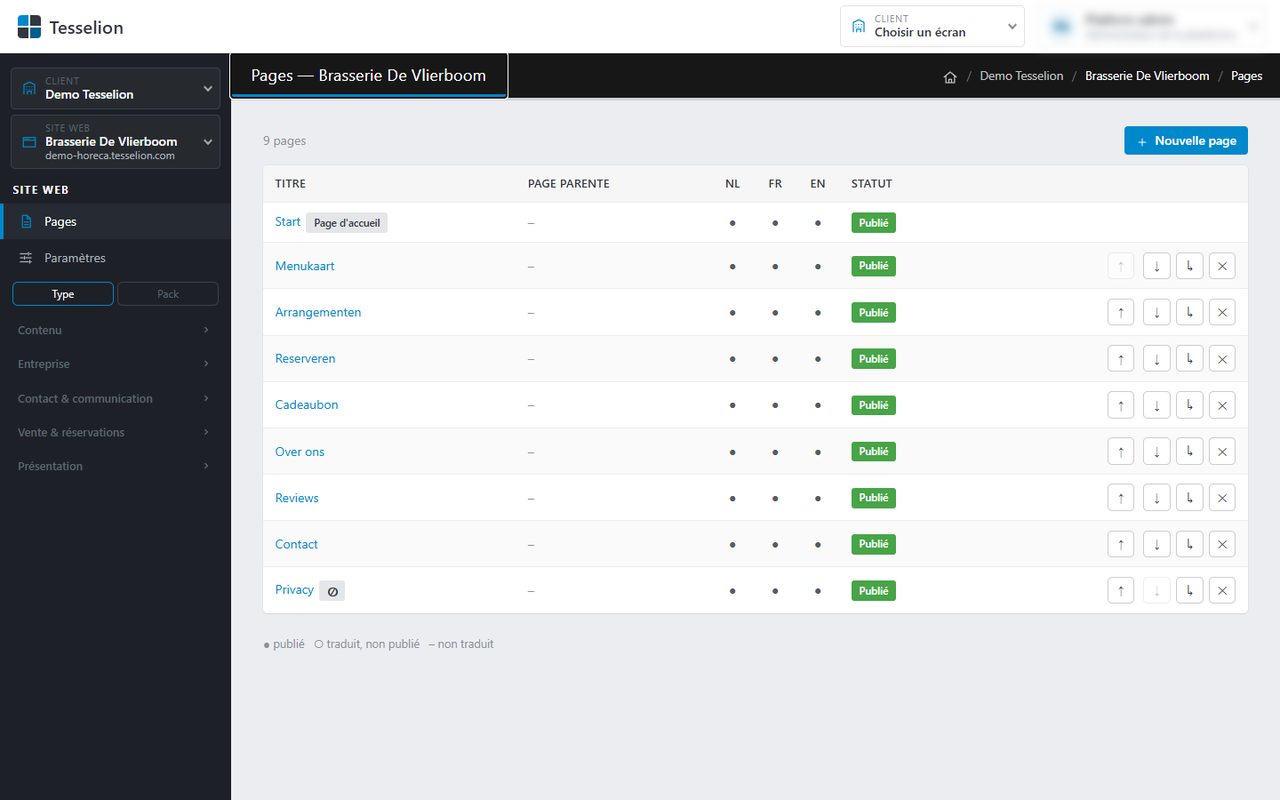
L'aperçu des pages
Choisissez votre site à gauche et cliquez sur Pages. Pour chaque page, vous voyez :
- un signe par langue : ● publié, ○ traduit mais non publié, – non traduit ;
- le statut : Brouillon, Modifications non publiées ou Publié ;
- des étiquettes comme Page d'accueil et ⊘ (pas dans le menu).
Cliquez sur le titre d'une page pour la modifier.
Créer une page ou une sous-page
- Cliquez en haut à droite sur Nouvelle page.
- Saisissez le Titre dans la langue par défaut du site.
- Sous Page parente, choisissez la page sous laquelle elle doit se trouver, ou laissez (niveau supérieur) pour une page ordinaire.
- Sous Commencer avec, choisissez une mise en page de départ, p. ex. Page vide, Page de texte, Page d'atterrissage, À propos, Services ou Contact. Actualités, Blog et Compétitions n'apparaissent que si le module correspondant est activé.
- Cliquez sur Créer. La page s'ouvre aussitôt dans l'éditeur, en brouillon.
Astuce : La mise en page de départ n'est qu'un point de départ : vous adaptez ensuite librement les sections et les blocs.
Modifier l'ordre
- Utilisez les flèches ↑ (Monter) et ↓ (Descendre) à côté d'une page. Une page se déplace au sein de son propre niveau.
- Une barre apparaît en bas. Cliquez sur Publier la structure pour mettre le nouvel ordre en ligne, ou sur Annuler pour tout rétablir.
Placer une page sous une autre page
La colonne Page parente indique sous quelle page une page se trouve. Une page placée sous une autre apparaît dans le menu comme sous-menu de cette page. C'est aussi possible sous la page d'accueil : la page se déroule alors dans le menu sous la page d'accueil.
- Cliquez à côté de la page sur ↳ (Placer sous une autre page).
- Choisissez la nouvelle page parente, ou (niveau supérieur), puis cliquez sur Enregistrer. La page se place à la fin de son nouveau niveau ; les flèches permettent de la mettre au bon endroit.
- Publiez la modification avec la barre en bas.
Attention : À la publication, l'adresse de la page et de toutes les pages en dessous change : elle commence désormais par l'adresse de la nouvelle page parente. Les anciennes adresses qui étaient en ligne redirigent automatiquement. La page d'accueil elle-même ne peut pas être déplacée. Une page que vous placez sous la page d'accueil garde en revanche son adresse (p. ex. /fr/a-propos) : la page d'accueil n'a pas de partie propre dans l'adresse.
Supprimer une page
- Cliquez sur ✕ (Supprimer) et confirmez.
- La page reçoit l'étiquette Sera supprimée. Si vous changez d'avis, cliquez sur Conserver.
- Cliquez sur Publier la structure. Ce n'est qu'à ce moment que la page disparaît du site.
La page d'accueil ne peut pas être supprimée. Si une page a des sous-pages, supprimez d'abord ces sous-pages.
Voir aussi
Dernière mise à jour le 20 novembre 2026