Modules
Que sont les modules ?
Ce qu'est un module, lesquels vous avez, comment les activer par site et comment afficher des éléments partagés sur un ou plusieurs sites.
Un module ajoute une fonctionnalité à vos sites, comme des articles (des actualités ou un blog), une galerie de photos ou un formulaire de contact. Chaque module a son propre écran dans l'administration, où vous gérez son contenu, et en général un ou plusieurs blocs à placer sur une page pour afficher ce contenu sur le site.
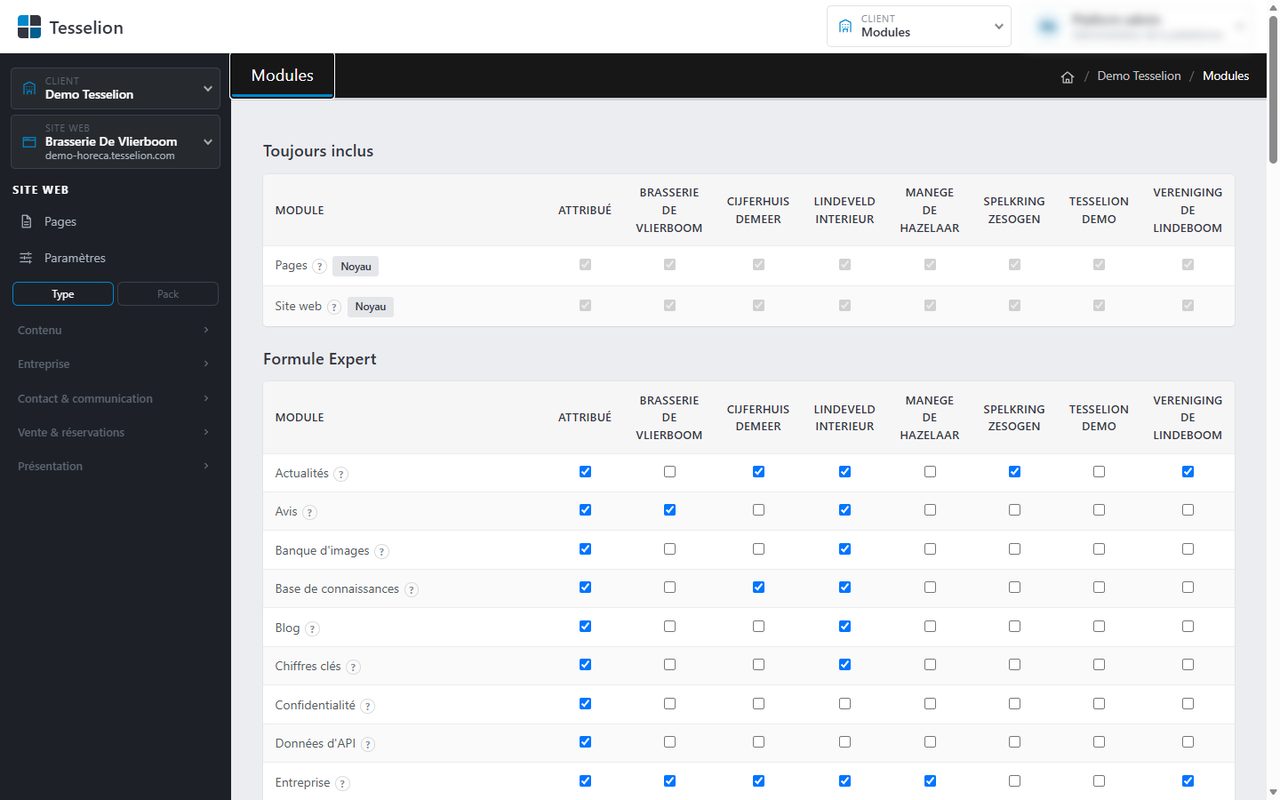
Quels modules avez-vous ?
Le module de base Site web (fil d'Ariane, plan du site, recherche et annonces) fait partie de chaque site et est toujours actif. Les autres modules dont vous disposez dépendent de votre formule et des packs que vous avez ajoutés. L'administrateur de la plateforme peut aussi vous attribuer séparément un module qui ne figure pas dans votre formule ou vos packs.
Activer ou désactiver un module par site
En tant que propriétaire, vous choisissez sur lesquels de vos sites un module est actif.
- En haut à droite, cliquez sur Gestion du client, puis sur Modules.
- Les modules sont regroupés : Toujours inclus, votre formule, chaque pack et éventuellement Attribués séparément. Sous Non disponibles figurent en gris les modules que vous n'avez pas (encore) ; survolez-en un pour voir dans quelle formule ou quel pack il se trouve.
- Cochez (ou décochez) la colonne du site pour chaque module. Le point d'interrogation après le nom explique ce que fait le module.
- Cliquez en bas sur Enregistrer. Les modifications ne s'appliquent qu'à ce moment.
Un module activé apparaît aussitôt dans le menu de gauche sous le site choisi, après Pages et Paramètres. Si vous en avez beaucoup, ils sont rangés dans des groupes repliables (comme Contenu, Entreprise ou Contact & communication) avec un champ Chercher un module….
Afficher un module sur une page
L'écran du module sert à gérer le contenu ; celui-ci n'apparaît sur le site que lorsque vous placez le bloc du module sur une page. Ouvrez la page, choisissez + Ajouter un bloc dans une colonne, puis le bloc voulu, par exemple Galerie de photos ou Aperçu des articles. Cette liste ne propose que les blocs des modules actifs sur ce site.
Éléments partagés : sur quels sites ?
Pour de nombreux modules (articles, galerie, services, ...), les éléments appartiennent à votre organisation et non à un seul site. Chaque élément comporte donc :
- Visible : décochez pour masquer l'élément partout.
- Tous les sites : l'élément apparaît sur tous vos sites où le module est actif. Si vous décochez, vous choisissez vous-même les sites.
Dans la liste des éléments, la colonne Visible sur indique où chaque élément est affiché.
Attention : Si le module n'est pas activé sur le site choisi, un message s'affiche en haut : ses éléments n'y apparaîtront qu'après activation.
Rôles
Seul un propriétaire voit l'écran Modules. Un Auteur ne voit dans le menu que ses modules (Articles), sans pages ni paramètres. Une personne dont l'accès est limité à certains sites ne peut pas modifier les éléments partagés.
Astuce : Activer un module n'ajoute encore rien à votre site. Vous pouvez donc préparer le contenu tranquillement, puis placer le bloc sur une page.
Voir aussi
Dernière mise à jour le 20 novembre 2026