Gebruikers en beveiliging
Gebruikers uitnodigen
Collega's toegang geven tot uw organisatie: uitnodigen, een uitnodiging opnieuw versturen, toegang wijzigen of weghalen.
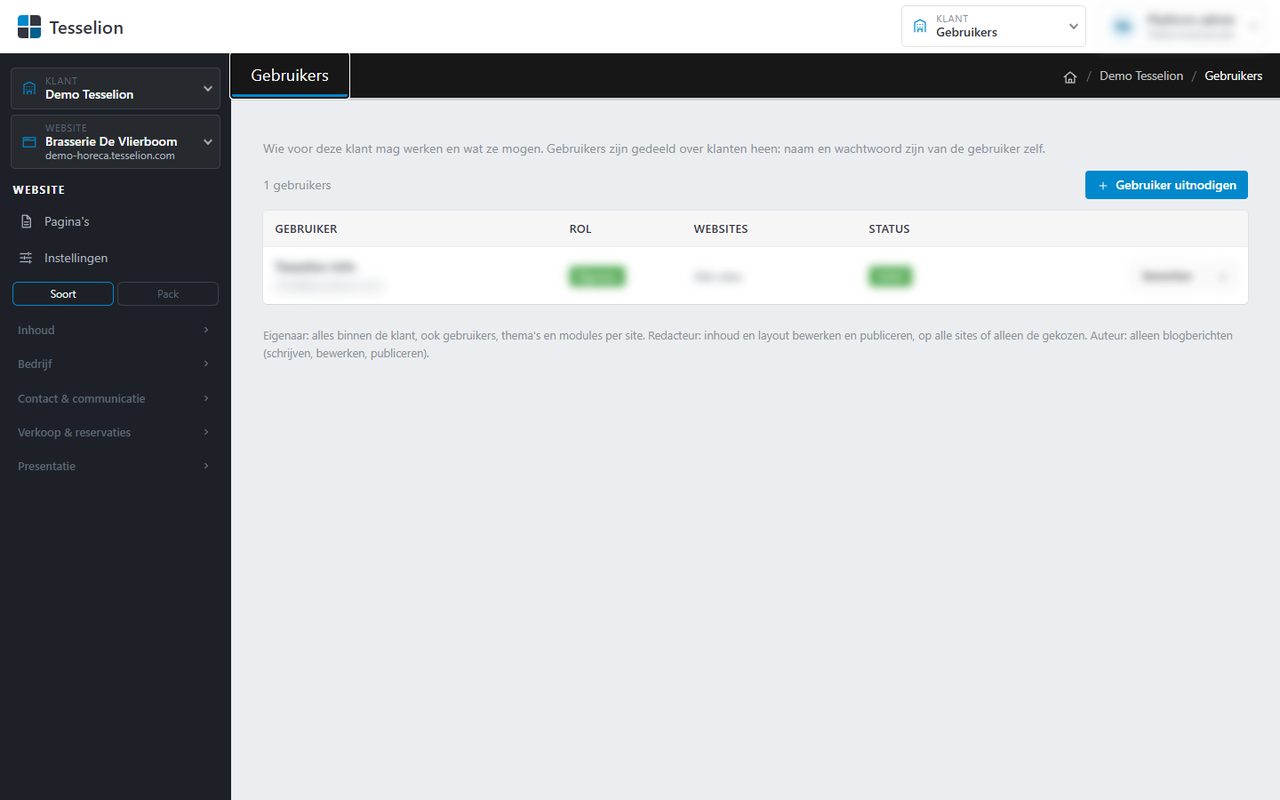
Werkt u met meer mensen aan uw websites, geef dan iedereen een eigen account. Zo weet u wie wat mag, en hoeft niemand een wachtwoord te delen. Gebruikers uitnodigen en beheren doet een eigenaar, via Klantbeheer → Gebruikers.
Iemand uitnodigen
- Klik bovenaan rechts op Klantbeheer en dan op Gebruikers.
- Klik op Gebruiker uitnodigen.
- Vul het E-mailadres in, de Naam en de Taal waarin het beheer en de e-mail verschijnen.
- Kies een Rol: Auteur, Redacteur of Eigenaar.
- Voor een redacteur of auteur: laat Alle sites (ook toekomstige) aangevinkt, of vink het uit en kies bij Alleen deze sites de websites waaraan die persoon mag werken.
- Klik op Uitnodigen.
Een nieuwe gebruiker krijgt een e-mail met een link om een wachtwoord te kiezen; die link is 7 dagen geldig. In de lijst staat die gebruiker als Uitgenodigd tot het wachtwoord gekozen is, daarna als Actief.
Een platformbeheerder kan bij het uitnodigen ook Zelf een wachtwoord instellen (geen uitnodiging per mail) aanvinken: de gebruiker is dan meteen actief, met een bevestigd e-mailadres. Bij een bestaande gebruiker staat onder Bewerken het stuk Wachtwoord instellen (ook alleen voor de platformbeheerder), bijvoorbeeld voor iemand die de mail niet krijgt. Geef het wachtwoord veilig door.
Tip: Heeft de persoon al een Tesselion-account, bijvoorbeeld bij een andere organisatie? Dan krijgt die meteen toegang en een e-mail ter melding. Naam en taal blijven dan zoals die gebruiker ze zelf ingesteld heeft.
Een uitnodiging opnieuw versturen
Is de e-mail niet aangekomen of is de link verlopen, klik dan in de rij van de gebruiker op Uitnodiging opnieuw. Er vertrekt een nieuwe e-mail met een nieuwe link.
Toegang wijzigen
- Klik in de rij van de gebruiker op Bewerken.
- Pas de rol of de websites aan.
- Klik op Bewaren.
Toegang weghalen
Klik in de rij van de gebruiker op het kruisje, of in het bewerkformulier op Toegang weg, en bevestig. Het account zelf blijft bestaan, maar heeft geen toegang meer tot uw organisatie.
Let op: Uw eigen toegang kunt u niet wijzigen of weghalen; vraag dat aan een andere eigenaar. Een organisatie houdt ook altijd minstens één eigenaar: maak dus eerst iemand anders eigenaar voor u de laatste eigenaar een andere rol geeft.
Zie ook
Laatst bijgewerkt op 20 november 2026