Vormgeving
De kop (header)
Alles bovenaan elke pagina instellen: logo, weergave van het menu, de bovenbalk, een opvallende knop en de taalkeuze.
De kop (header) staat bovenaan elke pagina: logo, menu, eventueel een bovenbalk met contactgegevens en een opvallende knop. U stelt ze in op één scherm, met een voorbeeld dat elke wijziging meteen toont.
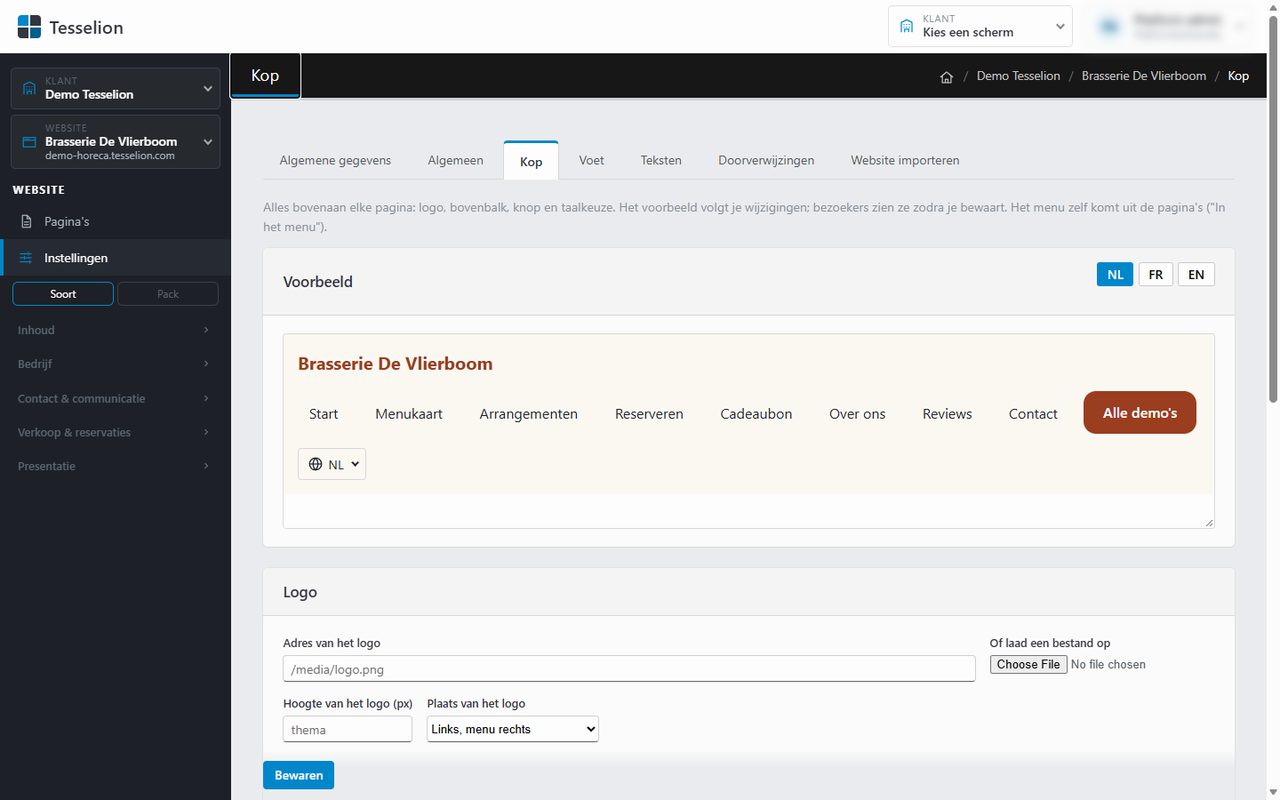
Ga naar Instellingen → Kop. Bovenaan staat het Voorbeeld; met de taalknoppen ernaast bekijkt u het in elke taal.
Weergave
- Kop bovenaan houden bij het scrollen: de kop blijft zichtbaar als de bezoeker naar beneden scrolt.
- Taalkeuze tonen: de taalknoppen in de kop. Ze verschijnen alleen als de site meer dan één taal heeft.
- Aanmelden tonen: rechts in de kop een link Aanmelden; wie aangemeld is, ziet zijn naam. Alleen als de module Accounts aanstaat en een gepubliceerde pagina het aanmeldblok heeft.
- Breed menupaneel voor items met sub-subpagina's: een menu-item met diepe subpagina's klapt open als één breed paneel met een kolom per subpagina.
De bovenbalk
- Vink Een smalle balk boven de kop tonen aan.
- Kies de Plaats: Balk boven de kop, of In de kop: tekst naast het logo, contact rechts.
- Vink Telefoonnummer en/of E-mailadres aan. Die komen uit Instellingen → Algemene gegevens.
- Kies bij Bewerken in een taal en vul een Korte tekst in, bv. uw openingsuren of een actie.
- Voeg eventueel Links in de bovenbalk toe, naar een pagina of een adres, met een icoon. Met Links eerst, dan e-mail en telefoon wisselt u de volgorde.
De knop
Een opvallende knop rechts in de kop, bv. “Contacteer ons”.
- Kies bij Bewerken in een taal.
- Vul in de kaart Knop de Tekst en het Adres in, bv.
/nl/contact. - Herhaal dit voor elke taal.
Let op: De knop verschijnt alleen in een taal waarvoor u zowel een tekst als een adres hebt ingevuld.
Bewaren
Klik onderaan op Bewaren. Bezoekers zien de nieuwe kop meteen; u hoeft niets te publiceren.
Tip: Het menu zelf stelt u niet hier in: het komt uit uw pagina's, via Tonen in het menu bij elke pagina.
Zie ook
Laatst bijgewerkt op 20 november 2026