Mise en forme
Le pied de page
Régler tout ce qui se trouve en bas de chaque page : textes, liens et ligne ©, avec les coordonnées des informations générales et des variables pour vos textes.
Le pied de page se trouve en bas de chaque page. On y trouve vos coordonnées, un court texte, les heures d'ouverture, des liens utiles et la ligne ©. Allez dans Paramètres → Pied de page ; l'Aperçu en haut suit chaque modification.
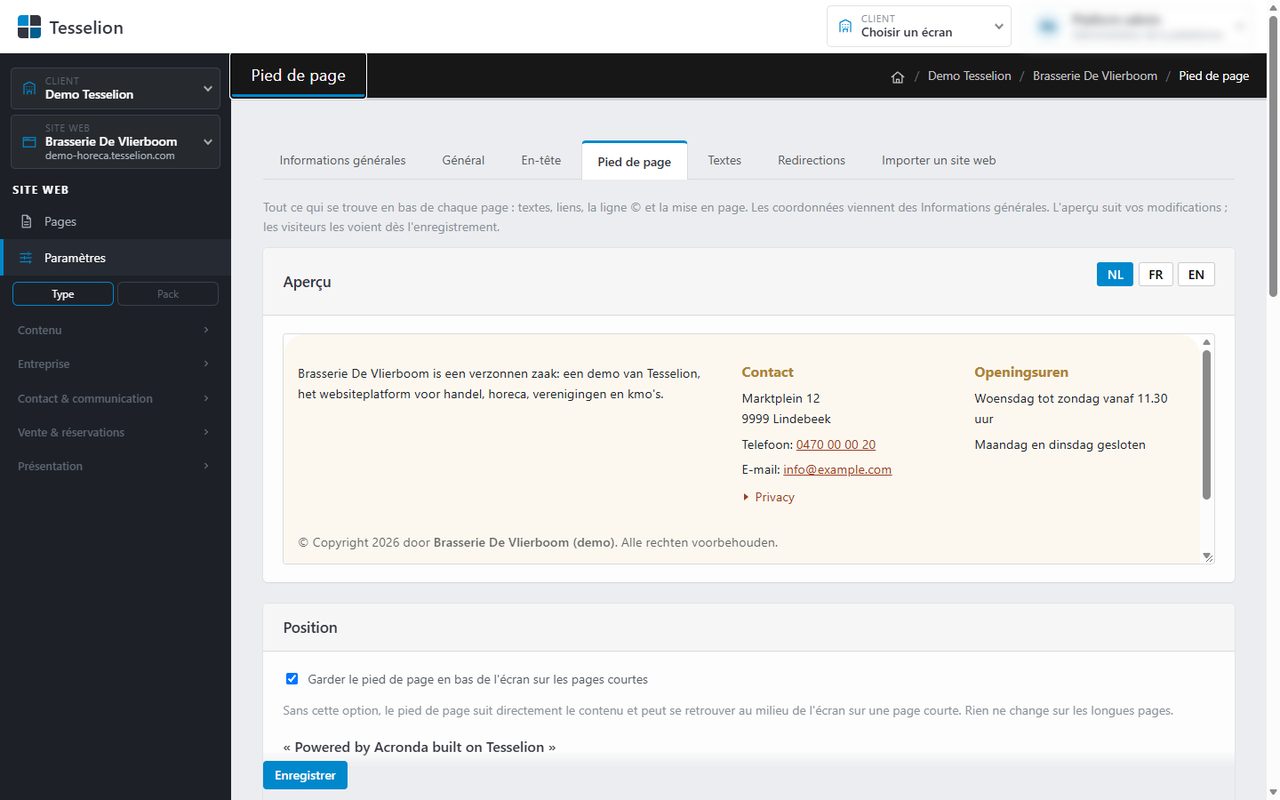
Coordonnées
Les informations de votre organisation se trouvent à un seul endroit : Paramètres → onglet Informations générales. Le pied de page, l'en-tête et vos textes les y reprennent. L'écran Pied de page contient un lien vers cette carte.
- Remplissez ce que vous voulez afficher : Nom de l'organisation, Numéro de TVA, E-mail, Téléphone, Fax, Rue et numéro, Code postal, Commune, Pays et IBAN.
- Choisissez une langue à côté de Modifier en et remplissez les Heures d'ouverture, une ligne par jour ou par période.
- Cliquez sur Enregistrer.
Laissez un champ vide pour le masquer. Sans nom d'organisation, c'est le nom du site qui s'applique. L'IBAN est vérifié ; un numéro non valide n'est pas enregistré. Ces données sont aussi transmises aux moteurs de recherche, et le téléphone et l'e-mail peuvent apparaître dans la barre supérieure de l'en-tête.
Variables
Utilisez aussi les informations générales dans vos textes : placez une variable dans un titre, un bloc de texte, un bouton, le texte ou la ligne © du pied de page ou le libellé d'un lien. Le site les remplit, dans la langue de la page. Si une information change, chaque page suit.
{{contact:name}}: le nom de l'organisation (vide : le nom du site){{contact:vatNumber}}: le numéro de TVA ou d'entreprise{{contact:email}}: l'adresse e-mail{{contact:phone}}: le numéro de téléphone{{contact:fax}}: le numéro de fax{{contact:address}}: l'adresse sur une ligne, p. ex. « Rue de l'Église 1, 1000 Bruxelles » (suivie du pays, p. ex. « …, 1000 Bruxelles, Belgique »){{contact:street}}: la rue et le numéro{{contact:postalCode}}: le code postal{{contact:city}}: la commune{{contact:country}}: le pays, dans la langue de la page{{contact:iban}}: le numéro de compte, par groupes de quatre{{contact:openingHours}}: les heures d'ouverture dans la langue de la page{{site:name}}: le nom du site{{year}}: l'année en cours
Les variables fonctionnent aussi dans l'objet et le texte des e-mails du site (p. ex. une confirmation, une newsletter ou un message du secrétariat) et dans les articles de la base de connaissances. Un texte mis en forme comme du code reste tel quel : vous pouvez ainsi montrer une variable au lieu de sa valeur.
Vous ne devez pas taper une variable. Dans la barre d'outils d'un éditeur de texte (p. ex. un bloc de texte, un onglet, un article de la base de connaissances ou le texte propre de la déclaration de confidentialité) se trouve le bouton {}. À côté d'un champ de texte ordinaire où les variables fonctionnent (p. ex. le titre d'un bloc Titre, le texte et l'adresse d'un bouton, le texte et la ligne © du pied de page, l'objet et le texte d'une newsletter) se trouve le petit bouton {} (Insérer une variable). Un clic ouvre la liste, par groupe : Site, Contact (informations générales) et les modules activés sur votre site, p. ex. Compétitions. Cliquez sur une variable : elle se place à l'endroit du curseur. La liste ne montre que ce qui fonctionne à cet endroit : dans une adresse uniquement les variables qui donnent une adresse, dans un texte uniquement du texte.
Astuce : Sous Informations générales se trouve la liste complète, avec un bouton pour copier une variable. Dans l'aperçu, une variable mal tapée reste visible ; sur le site, elle disparaît.
Attention : Si un texte contient une variable qui n'existe pas (p. ex. une faute de frappe), vous voyez un avertissement sous l'éditeur de texte et après l'enregistrement d'une page. L'enregistrement reste possible ; la variable n'est simplement pas remplie.
Les pages qu'un module crée lui-même ont d'autres variables encore : les données du concours ({{competition:title}} ...) dans la mise en page des Compétitions et celles de la période ({{period:name}} ...) dans la mise en page de Parcours. Sur une page ordinaire, elles restent vides.
Textes par langue
- Choisissez une langue à côté de Modifier en.
- Remplissez le Texte du pied de page, p. ex. une courte présentation.
- Indiquez au besoin le Nom dans la ligne ©. Laissé vide, c'est le nom de l'organisation qui s'affiche, ou à défaut celui du site.
- Sous Titres, vous pouvez remplacer les titres des colonnes du pied de page. Laissés vides, ils gardent le texte standard (en gris).
Liens
- Dans la carte Liens, cliquez sur Ajouter un lien.
- Sous Mène vers, choisissez une page de votre site ou une adresse, et saisissez le Libellé dans chaque langue.
- Cochez Sous Contact pour afficher le lien dans la colonne Contact plutôt qu'avec les autres liens.
Les liens figurent en bas, à côté de ©. Avec Afficher les liens dans une colonne « Liens utiles » en haut du pied de page, ils obtiennent leur propre colonne.
Attention : Un lien sans libellé dans une langue n'apparaît pas dans cette langue.
Position et mention
- Garder le pied de page en bas de l'écran sur les pages courtes : le pied ne se retrouve plus au milieu de l'écran sur une page courte.
- La mention « Powered by Acronda built on Tesselion » figure toujours en bas. Vous choisissez son Alignement et si elle se place Sur une ligne à part.
Cliquez en bas sur Enregistrer. Les visiteurs voient la modification immédiatement.
Astuce : Placez dans le pied de page un lien vers votre déclaration de confidentialité et votre page de contact : c'est souvent là que les visiteurs les cherchent.
Voir aussi
Dernière mise à jour le 20 novembre 2026