Pages
Sections et colonnes
Structurez une page en sections et colonnes, et réglez par section la largeur, l'espacement, le fond et la hauteur.
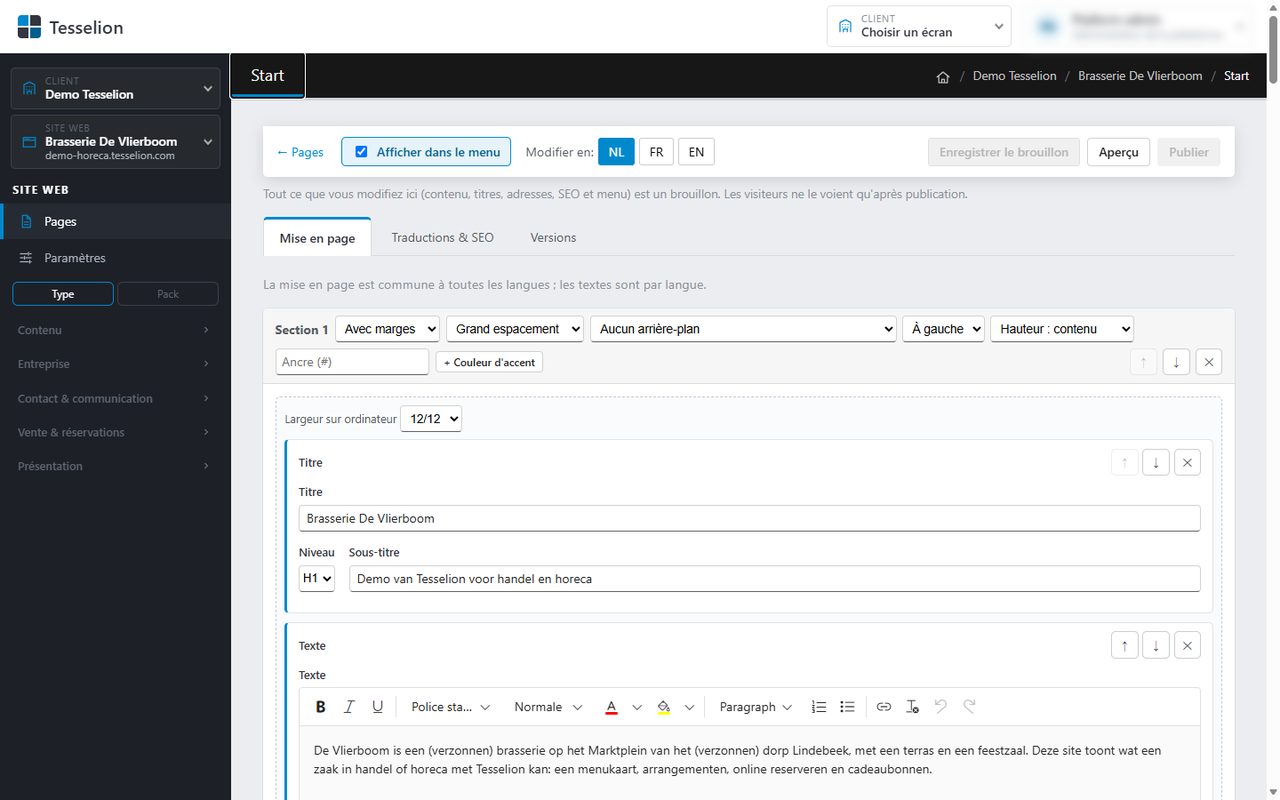
Une page se compose de sections : des bandes horizontales les unes sous les autres. Chaque section contient une ou plusieurs colonnes, et dans chaque colonne vous placez des blocs (texte, image, boutons…). Vous travaillez dans l'onglet Mise en page de la page.
Ajouter une section
- Ouvrez la page via Pages ; l'onglet Mise en page est ouvert.
- En bas, à côté de + Ajouter une section, choisissez une répartition en colonnes : 1, ½ ½, ⅓ ⅓ ⅓, ⅔ ⅓, ⅓ ⅔ ou ¼ ¼ ¼ ¼.
- Ajoutez des blocs dans chaque colonne avec + Ajouter un bloc.
- Cliquez sur Enregistrer le brouillon ou directement sur Publier.
Pour chaque colonne, Largeur sur ordinateur indique combien de douzièmes de la largeur elle occupe (de 1/12 à 12/12). Sur un téléphone, les colonnes s'empilent.
Les réglages d'une section
La ligne d'en-tête de chaque section propose des listes :
- Largeur : Avec marges ou Pleine largeur (d'un bord à l'autre).
- Espacement : de Aucun espacement à Grand espacement au-dessus et en dessous de la section.
- Arrière-plan : Aucun arrière-plan, Couleur principale, Couleur d'accent (la couleur secondaire du site), Clair, Foncé ou Photo (texte blanc, titres dans la couleur principale).
- Alignement : À gauche ou Centré.
- Hauteur minimale : de Hauteur : contenu à Hauteur : plein écran (ou Hauteur : reste de l'écran, jusqu'au bas de l'écran à partir du début de la section, p. ex. une photo sous l'en-tête), pratique pour une grande section d'ouverture.
- Ancre (#) : un nom court qui permet à un bouton ou à un lien de sauter directement vers cette section (p. ex.
#tarifs). - + Couleur d'accent : une couleur propre qui remplace, dans cette section, la couleur principale du site.
Attention : Avec Photo, vous ne pouvez pas choisir d'image de fond dans la mise en page : la section reçoit un fond sombre avec du texte blanc. Une véritable photo de fond n'est reprise que lors de l'import d'un site existant.
Déplacer ou supprimer une section
Les flèches ↑ et ↓ à droite de la ligne d'en-tête déplacent une section ; ✕ (Supprimer la section) la retire, avec ses blocs.
Astuce : La mise en page est commune à toutes les langues ; seuls les textes changent d'une langue à l'autre. Vous ne créez donc les sections qu'une seule fois.
Voir aussi
Dernière mise à jour le 20 novembre 2026