Premiers pas
Découvrir l'administration
L'organisation de l'administration : les sélecteurs, les groupes Site web et Client, le menu utilisateur et le tableau de bord.
Une fois connecté, vous voyez une barre latérale à gauche et, à droite, l'écran dans lequel vous travaillez. Tout le contenu de la barre latérale dépend de l'organisation et du site choisis en haut. Ce que vous voyez dépend aussi de votre rôle.
Les sélecteurs en haut de la barre latérale
- Client : votre organisation. Si vous ne travaillez que pour une seule organisation, seul son nom s'affiche. Si vous avez accès à plusieurs, cliquez sur le nom pour en changer.
- Site web : le site sur lequel vous travaillez, avec son adresse en dessous. Si vous en avez plusieurs, cliquez pour en changer. La flèche à côté d'un site l'ouvre dans un nouvel onglet. En bas figurent Gérer les sites web et, si vous pouvez encore en créer, Nouveau site web.
Manuel et site dans le menu Gestion du client
En bas du menu Gestion du client (en haut à droite), lorsque vous avez choisi un site, figurent encore deux liens, chacun après un trait : Manuel ouvre ce manuel dans un nouvel onglet, et Voir le site ouvre le site choisi (s'il a une adresse).
La zone de danger
Les actions difficiles à annuler, comme supprimer un site ou un client, retirer l'accès d'un utilisateur ou désactiver la vérification en deux étapes, sont regroupées dans un cadre rouge Zone de danger, avec un bouton rouge et une courte explication. Lisez-la avant de cliquer. Les petits boutons de suppression (✕) dans les listes ont aussi un cadre rouge.
Le menu Gestion du client
Sous Gestion du client, en haut à droite (avec la roue dentée), se trouve ce qui vaut pour toute votre organisation : Tableau de bord et Sites web. En tant que propriétaire, vous voyez aussi Domaines, Modules, Données du client, Abonnement et Utilisateurs.
Le groupe Site web
On y trouve tout ce qui concerne le site choisi :
- Pages : l'arborescence des pages et l'éditeur.
- Paramètres : langues, thème, en-tête, pied de page et autres réglages, répartis en onglets.
- En dessous, après un trait, Gestion du site : les outils du site (statistiques, SEO, maintenance…) comme onglets d'un seul écran, lorsqu'une de ses parties est activée.
- Ensuite, les modules activés sur ce site, par ordre alphabétique. Un chiffre à côté d'un module signale quelque chose à traiter, par exemple de nouveaux envois.
Lorsque de nombreux modules sont activés, ils sont rangés dans des groupes repliables, comme Contenu, Entreprise, Contact & communication, Vente & réservations, Clients & membres, Finances et Chevaux. Cliquez sur le nom d'un groupe pour l'ouvrir ou le fermer. À l'ouverture de l'administration, les groupes sont fermés, sauf celui dans lequel vous travaillez. Si vous avez des packs, choisissez Type ou Pack au-dessus des groupes pour voir les modules par type ou par pack. À partir de dix modules, le champ de recherche Chercher un module… apparaît au-dessus.
Le tableau de bord
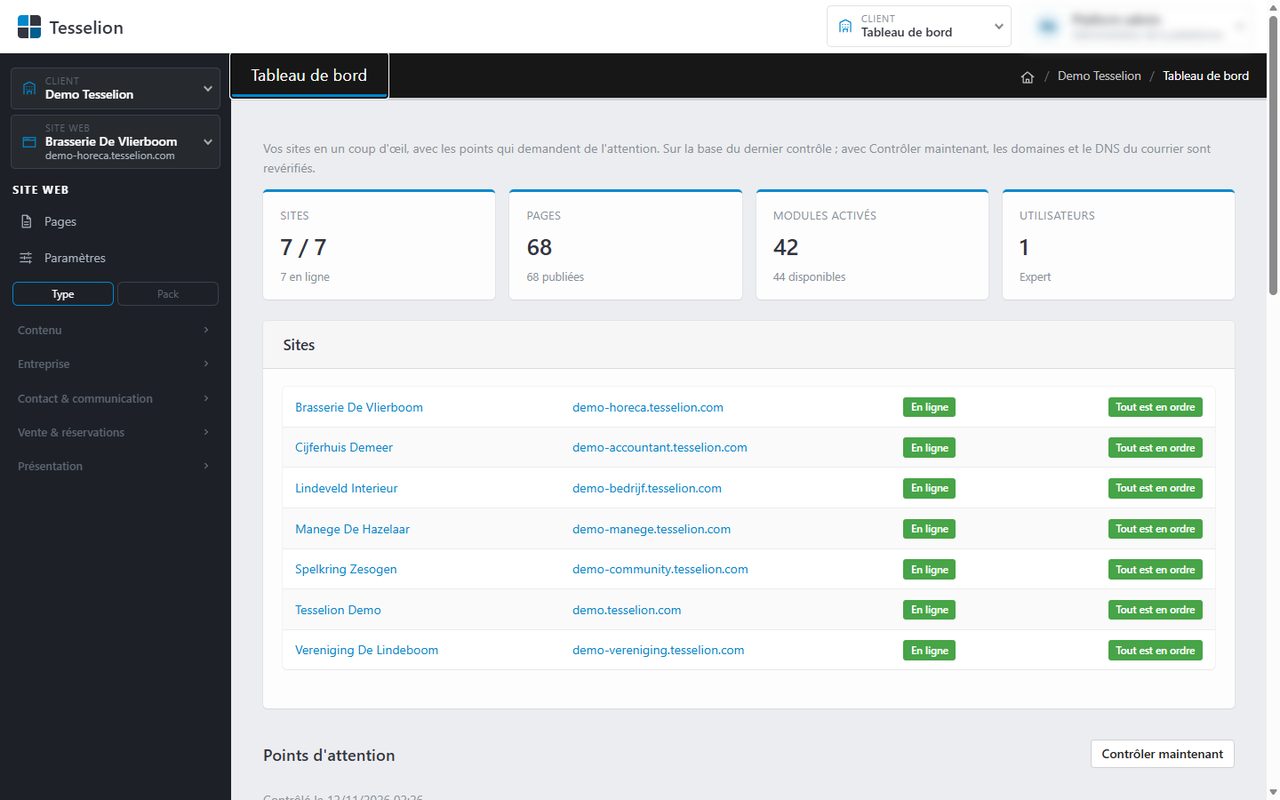
Cliquez sur un bloc chiffré pour accéder à l'écran correspondant.
Le Tableau de bord présente vos sites en un coup d'œil : le nombre de sites (et combien sont en ligne), de pages et de modules activés, ainsi que, pour les propriétaires, le nombre d'utilisateurs et la formule. En dessous, chaque site est marqué En ligne ou Hors ligne, suivi des Points d'attention du dernier contrôle. Avec Contrôler maintenant, tout est revérifié, domaines compris.
Votre menu utilisateur
Votre nom figure en haut à droite. Cliquez dessus pour accéder à Mon profil, Connexions, Données techniques et Se déconnecter.
Astuce : Sur un petit écran, comme un téléphone, la barre latérale se cache derrière le bouton de menu en haut à gauche.
Voir aussi
Dernière mise à jour le 20 novembre 2026